WordPressの3.0からようやく実装された「マルチサイト運営」。
これができると1つのWordpressで複数のサイト運営が可能になります。
今回ものは試しにとロリポップで挑戦してみることにしました。
しかし、事前にいろいろ調べてみたところ、ほとんどが独自ドメインがあることが前提の説明です。
うちのサイトの場合、
- ロリポップのサブドメインプランを利用している (=独自ドメインがない)
- WordPressはルート直下でなく、サブディレクトリ(/wp209/)にインストールしている
という条件になります。
残念ながらこの条件での実例を見つけられなかったので、実際にやってみて検証することにしました。(いちかばちかともいう)
結論からいうと、この条件でも複数サイトの運営は可能です。
ただし、サイトのアドレスはこんな感じになります。
- マルチサイト化する以前から運営していたサイト = http://sabbath.sunnyday.jp/wp209/
- マルチサイト化してから新規作成したサイト = http://sabbath.sunnyday.jp/wp209/xxxxx/
というわけで、増えたサイトは「以前から運営していたサイトのアドレス」+「サブディレクトリ」になるのですね。
このあたりは.htaccessか、転送URLなどを使ってカバーするしかなさそうです。
ロリポップのサブドメインプランでWordpressをマルチサイト化する
まず、何をおいても、バックアップはしておきましょう。SQLのデータベースの中身(やり方はlucky bag:e-luck様などを参考に)と、Wordpressをインストールしているディレクトリを丸ごとコピーしておきます。
1.wp-config.phpでマルチサイト機能を有効化する
wp-config.phpをエディタ(メモ帳はダメです。utf-8対応のものを使ってください)で開いて、
define ('WP_ALLOW_MULTISITE', true);
の一文を、「// 編集が必要なのはここまでです ! 」の行より上に追加します。
これを再アップして上書きするとマルチサイト機能が有効になります。
2.プラグインを全部無効にする
ネットワークを有効化しようとすると必ず「プラグインを無効にしなさい」というメッセージが出ています。
というわけで、仰せの通りにプラグインを無効化します…が長く使っていると、使うのを止めたため最初から無効になってるものもあったりして、全部無効化した途端、どれを使ってたのかわからなくなることも。
メモするなりなんなりして分かるようにしておきましょう。というか使ってないプラグインはこの際、pluginsディレクトリから削除しておきましょう。
3.wordpressの管理パネルから、ネットワークを有効化する
wordpressの管理パネルにログインし、ツール>>ネットワークを選びます。
私の場合、独自ドメインで運営していないため、最初からサブドメインは選べません。
特に何か設定を変える必要もなく、そのまま「ネットワークの有効化」をクリックします。
※これをクリックしてしまうともう後には引き返せませんのでご注意!!
クリック後、このような画面になります。
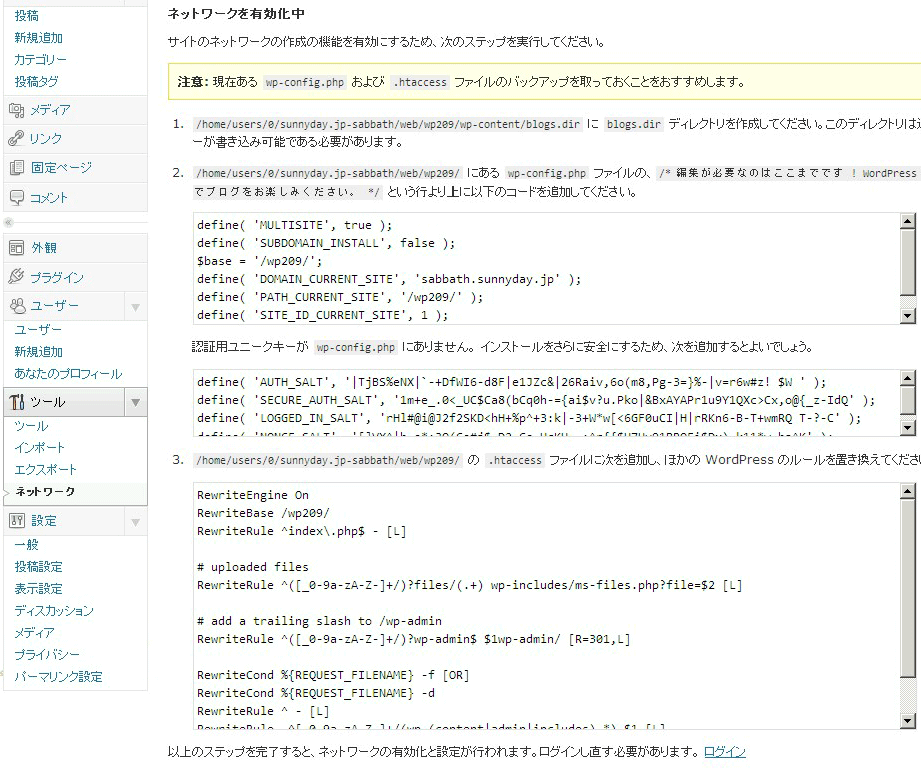
4.wp-content内にblog.dirを作成
3の画面はそのまま閉じないで置いといて、FTPソフトを起動。
wordpressのディレクトリ内の、wp-contentの中に、「blog.dir」という名前のディレクトリを作ります。
これのパーミッションは707にします。
5.wp-config.phpにコードを追加
3の画面に表示されたとおりに、wp-config.phpをもう一度開いて、マルチサイトの設定と認証ユニークキーを入れます。
※うまくいかなかったときのために、3の画面のスクリーンショットと、入力した値はコピーしておくとよいと思います。
6.管理パネルをいったんログアウト>>再ログインする
このときのIDとパスワードは今まで使っていたものでOK。
今まで使っていたIDとパスワードは、「サイトネットワーク管理者」と「今まで運営していたサイトの管理ユーザ」とで兼用になります。
(たぶん、変更は可能です)
さて、ここまででマルチサイト化の準備はOK。次は新しいサイトを作っていきます。
(いろいろあったエラーやトラブルについては後述します)