前回の記事で、ロリポップのサブドメインプランで、その上、サブディレクトリを使ってのマルチサイト有効化までやってみました。
次は実際に複数サイトを作ってみます。
1.管理パネル>>「サイトネットワーク管理者」をクリック
まず、今までのIDとパスワードを使ってログインし、右上の方にある「サイトネットワーク管理者」をクリックします。
(ログイン後の最初の画面は今まで運営していたサイトのダッシュボードのままです)
2.「サイト」>>「新規追加」で設定
ネットワーク管理者用のパネルが表示されるので、左バーの「サイト」→「新規追加」をクリックします。
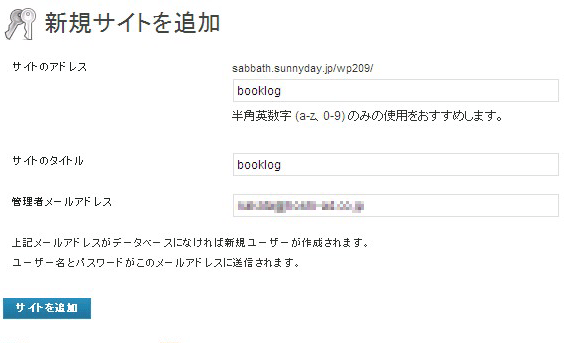
「サイトのアドレス」には半角英数で好きなディレクトリ名を入れます。
このディレクトリ名が、新規サイトのアドレスに反映されます。
例)booklog → http://sabbath.sunnyday.jp/wp209/booklog/というサイトURLになります。
管理者メールアドレスは必ず間違えないように入力してください。
後で、このメールアドレス宛に、新サイトの管理パネルのアドレスとパスワードが送られてきます。
3.新サイトの管理パネルにログインしてみる
管理者メールアドレス宛に送られてきた、管理パネルのアドレスと、パスワードを使ってログインしてみます。
初期のパネルは英語になっています。
(※これはサイトネットワーク管理>>設定で、「初期言語」が「英語」になっていたためでした。)
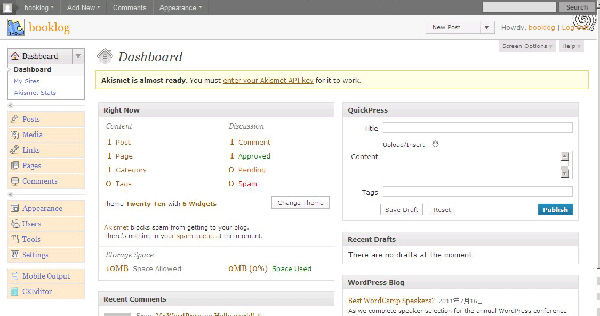
4.日本語化する
不便なので、言語を日本語に代えます。
「Setting」>>「General」を開き、「Site language」を「Japanese」にして、「Save chenges」をクリック。
後は、プラグインやthemeの設定をして完了です。
テーマやプラグインを導入するには
今まで使ってきたプラグインやテーマをそのまま流用したい時はサイト全体での共有化(ネットワークの共有化)をする必要があります。
1.「サイトネットワーク管理」>>「プラグイン」から「ネットワークの共有化」をクリック
この作業を行うと、今後新しく作る全てのサイトでそのプラグインが使えるようになります。
※プラグインによってはAkismitのように新しくAPIキーを取得しないといけないものもあるので注意。
逆に、個々のサイトの管理パネルで追加することもできます。
その場合は、「ネットワークの共有化」を行わない限り、他のサイトでは使用できません。
このルールはテーマについても同様です。